

EnhanceFox — мобильное приложение для автоматического улучшения фото и видео с помощью ИИ. В Google Play оно представлено как AI Photo Enhancer - EnhanceFox, в App Store — как Photo Enhancer - EnhanceFox AI. Программа работает с размытыми снимками, портретами, групповыми фото, пейзажами, аниме-изображениями, старыми фотографиями и короткими роликами. Основной сценарий — выбрать фото или видео, применить один из режимов обработки и сохранить более чёткий результат без ручной работы со слоями, масками и сложной цветокоррекцией.
EnhanceFox не относится к универсальным графическим редакторам уровня GIMP, Paint.NET или Adobe Photoshop Lightroom. Его задача уже: убрать размытие на фото, повысить чёткость изображения, восстановить старую фотографию, раскрасить чёрно-белый снимок, улучшить портрет, обработать видео и добавить анимацию лица. В этом смысле приложение ближе к мобильным AI-enhancer-инструментам, чем к классическим фоторедакторам.
EnhanceFox удобен для ситуаций, когда исходник уже существует и его нужно быстро привести в более пригодный вид: старое семейное фото, смазанный портрет, неудачный кадр со старого телефона, сжатое изображение из мессенджера, ролик с низкой детализацией. Программа берёт на себя техническую часть обработки: анализирует изображение, усиливает резкость, повышает детализацию, уменьшает шум, корректирует портретные зоны и предлагает результат в формате до и после.
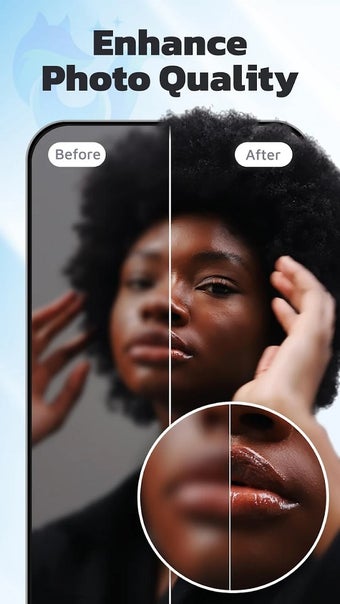
Что такое EnhanceFox
EnhanceFox AI Photo Enhancer — приложение для обработки фото и видео, построенное вокруг автоматических режимов улучшения. Пользователь не настраивает вручную кривые, уровни, слои, маски и локальные кисти. Вместо этого он выбирает задачу: улучшить фото, восстановить старый снимок, раскрасить чёрно-белое изображение, убрать шум, сделать видео чётче, повысить плавность или оживить лицо на фотографии.
В описании приложения выделяются два основных направления: photo enhancer и video enhancer. Первое отвечает за улучшение статичных изображений, второе — за работу с видеороликами. Внутри этих направлений есть отдельные сценарии: Photo Enhancement, Photo Retouch, Colorize, Descratch, Animate photos, Video Enhancement, Convert FPS, Super Model, Vivid, Multiple.
Главная особенность EnhanceFox — ориентация на быстрый результат. Программа не требует от пользователя знания ретуши, шумоподавления, интерполяции кадров или восстановления деталей. Это приложение для улучшения фото и видео, где большая часть решений принимается автоматически. Такой подход удобен для бытовых задач, но требует проверки результата: ИИ может усиливать не только полезные детали, но и артефакты, а при портретной обработке иногда меняет особенности лица.
EnhanceFox работает с несколькими типами исходников:
| Тип материала | Основная задача | Подходящий режим |
|---|---|---|
| Размытый портрет | Сделать лицо чётче, улучшить глаза, кожу и контуры | Photo Enhancement, Super Model |
| Старое фото | Уменьшить повреждения, повысить детализацию, восстановить видимость деталей | Photo Enhancement, Descratch |
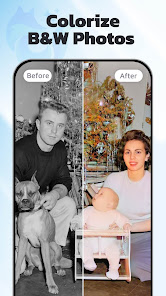
| Чёрно-белый снимок | Добавить цвет | Colorize |
| Селфи | Сгладить кожу, убрать мелкие дефекты, улучшить лицо | Photo Retouch |
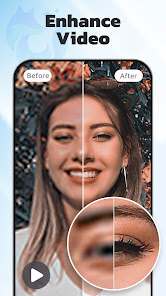
| Видео низкого качества | Повысить чёткость и качество кадра | Video Enhancement |
| Видео с недостаточной плавностью | Сделать движение мягче | Convert FPS |
| Аниме-изображение | Повысить резкость линий и детализацию | Photo Enhancement |
| Статичное лицо на фото | Добавить движение глаз и рта | Animate photos |
EnhanceFox не делает из плохого исходника полноценную профессиональную реставрацию. Программа хорошо раскрывается на снимках, где сохранилась базовая структура лица, объектов и фона. Если изображение сильно разрушено, пересжато, обрезано, залито шумом или содержит нечитаемые лица, результат будет ограничен исходными данными.
Для кого подходит EnhanceFox
EnhanceFox рассчитан на пользователей, которым нужен понятный мобильный инструмент без погружения в профессиональную обработку. Приложение помогает не создавать изображение с нуля, а улучшать уже имеющийся файл. Это важное отличие: EnhanceFox не заменяет генератор изображений и не работает как полноценная студия дизайна, зато закрывает быстрые задачи по восстановлению качества.
Приложение особенно полезно для старых семейных архивов. В таких коллекциях часто встречаются пожелтевшие, потёртые, размытые и плохо отсканированные фотографии. EnhanceFox помогает повысить читаемость лица, добавить резкость, применить Descratch для удаления царапин и Colorize для раскрашивания чёрно-белого снимка. После обработки фото всё равно нужно проверять: автоматическая колоризация не знает реальных цветов одежды, интерьера или предметов, поэтому результат подходит для визуального оживления, а не для исторически точной реконструкции.
Вторая аудитория — владельцы размытых портретов. Снимки со старых смартфонов, кадры при плохом освещении, фотографии с лёгкой шевелёнкой и компрессией часто выглядят мягкими. EnhanceFox повышает чёткость изображения и делает лицо более читаемым. Для аватара, семейного альбома, публикации в социальной сети или быстрой отправки знакомым этого достаточно. Для печати большого формата или документальной реставрации лучше использовать ручную обработку в редакторе, например в GIMP, Paint.NET или специализированной программе для восстановления фото.
Третий сценарий — контент для соцсетей. EnhanceFox помогает быстро улучшить портрет, сделать фото ярче, убрать часть шума, оживить статичное лицо через Animate photos или подготовить короткое видео. При этом программа не заменяет монтажный редактор и не предназначена для сложной работы со звуком, титрами, монтажной шкалой и цветовым грейдингом.
Отдельно приложение интересно тем, кто работает с видео низкого качества. В EnhanceFox есть Video Enhancement и Convert FPS. Первый режим направлен на повышение качества и чёткости ролика, второй — на увеличение плавности движения. Это не аналог полноценного видеоредактора вроде Shotcut или VSDC Free Video Editor, но для коротких бытовых роликов и клипов мобильный сценарий удобнее сложного монтажного рабочего процесса.
Интерфейс и логика работы
Интерфейс EnhanceFox построен вокруг отдельных карточек функций. Пользователь выбирает не инструмент в профессиональном смысле, а готовую задачу: улучшение фото, ретушь, восстановление, раскрашивание, удаление царапин, анимация или видеоулучшение. Такой подход снижает порог входа: не нужно понимать, чем отличается локальный контраст от глобальной резкости, как работает шумоподавление и почему интерполяция кадров влияет на плавность видео.
Рабочий процесс обычно состоит из нескольких шагов:
Открыть нужный модуль.
Выбрать фото или видео из галереи.
Дождаться обработки.
Сравнить результат с исходником.
Сохранить обработанный файл.
При необходимости повторить обработку другим режимом.
В EnhanceFox важную роль играет сравнение до и после. Оно помогает увидеть, где ИИ действительно повысил качество, а где добавил лишнюю резкость, изменил лицо, исказил волосы, очки, зубы или мелкие детали. Для портретов это особенно важно: улучшение лица должно сохранять сходство человека, а не превращать снимок в слишком сглаженный или искусственный результат.
Интерфейс не перегружен профессиональными панелями. Вместо длинной панели инструментов программа предлагает понятные режимы. Photo Enhancement отвечает за общее улучшение фото, Photo Retouch — за портретную ретушь и удаление нежелательных элементов, Colorize — за раскрашивание, Descratch — за работу с повреждениями старых снимков, Video Enhancement — за повышение качества роликов, Convert FPS — за плавность видео.
Такой формат подходит новичкам, но ограничивает точность контроля. В Adobe Photoshop Lightroom пользователь может отдельно работать с экспозицией, цветом, тенями, светами, кривыми, детализацией и профилями. В EnhanceFox обработка более автоматическая: результат получается быстрее, но тонкая настройка уступает профессиональным редакторам.
Основные функции EnhanceFox
Photo Enhancement
Photo Enhancement — центральный режим EnhanceFox. Он используется для улучшения качества фото: повышения чёткости, устранения размытия, усиления детализации, повышения яркости и уменьшения визуального шума. Режим рассчитан на разные типы снимков: одиночный портрет, групповое фото, пейзаж, старое изображение, аниме-картинку.
При обработке портрета приложение делает лицо более резким, подчёркивает глаза, контуры губ, кожу и волосы. На снимках с мягким фокусом это помогает вернуть читаемость. На сильно размытых кадрах результат зависит от того, насколько хорошо сохранилась исходная структура. Если лицо почти неразличимо, ИИ не восстанавливает достоверную фотографическую информацию, а реконструирует детали по собственным моделям.
Для пейзажей Photo Enhancement работает иначе: здесь важнее края объектов, контраст неба, зданий, деревьев, текстур и общая читаемость. В режиме улучшения аниме-изображений программа делает линии более чёткими, уменьшает мыло и помогает подготовить картинку для публикации или просмотра на экране с высоким разрешением.
Photo Enhancement полезен, когда нужно быстро улучшить качество фото без ручной работы. Но его не стоит применять ко всем изображениям одинаково. Если фото уже резкое, дополнительная обработка может сделать контуры слишком жёсткими. Если снимок сильно сжат, усиление деталей может подчеркнуть квадраты компрессии и цифровой шум.
Deblur и Sharpen
Устранение размытия и повышение резкости решают похожие, но не одинаковые задачи. Deblur нужен, когда снимок получился смазанным из-за движения камеры, движения объекта или ошибки фокусировки. Sharpen подходит для кадров, где изображение читается, но выглядит мягким и нуждается в подчёркивании мелких деталей.
В EnhanceFox эти задачи объединены в сценарий AI Photo Enhancer: приложение очищает фото, делает его ярче и резче, повышает разрешение и восстанавливает часть визуальных деталей. Для пользователя это выглядит как один процесс, но по результату можно понять, какой тип улучшения доминирует. Если лицо стало яснее и контуры восстановились, хорошо сработал deblur-сценарий. Если исходник был нормальным, но результат стал более выразительным, заметнее именно sharpen-эффект.
Лучший исходник для deblur — фото с умеренным размытием. Сильная шевелёнка, размазанные глаза, закрытые лица, низкое разрешение и тяжёлое сжатие усложняют обработку. В таких случаях EnhanceFox может улучшить общий вид, но мелкие детали будут восстановлены не документально, а приблизительно.
Шумоподавление
Шумоподавление в EnhanceFox помогает убрать зернистость и цифровой шум на фото. Эта функция полезна для снимков, сделанных в темноте, на старую камеру, с высоким ISO или после сильного сжатия. В интерфейсной логике приложения шумоподавление связано с общей обработкой фото: пользователь не настраивает отдельные ползунки уровня шума, а выбирает режим улучшения.
При аккуратной обработке шумоподавление делает кожу и фон чище, убирает мелкую зернистость и помогает портрету выглядеть более цельным. Но чрезмерное сглаживание может стереть фактуру кожи, волос, ткани и мелких объектов. Поэтому после обработки нужно смотреть не только на общий вид, но и на увеличенный фрагмент лица, одежды и фона.
Для фотографий, где важна естественная фактура, шумоподавление стоит воспринимать как компромисс. Снимок может стать приятнее визуально, но часть исходных текстур будет упрощена. Для бытового альбома это приемлемо. Для технической, документальной или коммерческой обработки лучше использовать редактор с ручными настройками, например GIMP или Lightroom.
Улучшение портретов
EnhanceFox часто используют именно как приложение для улучшения портретов. Программа усиливает чёткость лица, делает глаза выразительнее, сглаживает кожу, уменьшает шум, исправляет мягкий фокус и помогает сделать селфи более аккуратным. Для быстрой портретной обработки это удобнее, чем открывать большой редактор и вручную работать с масками.
Режимы портретной обработки подходят для:
селфи с недостаточной резкостью;
старых портретов, снятых на слабую камеру;
фотографий с мягким фокусом;
групповых снимков, где лица плохо читаются;
фото профиля для мессенджера или социальной сети;
портретов, которые нужно быстро привести к более чистому виду.
Главное ограничение портретного ИИ — сохранение сходства. EnhanceFox улучшает лицо автоматически, поэтому отдельные детали могут стать неестественными. В отзывах часто выделяют зубы, волосы, очки и сложные контуры лица: ИИ пытается сделать их более чёткими, но иногда меняет форму или создаёт странную фактуру. После обработки портрета нужно обязательно увеличить лицо и проверить глаза, рот, зубы, линию волос, оправу очков и контур подбородка.
Photo Retouch
Photo Retouch в EnhanceFox отвечает за портретную ретушь и удаление нежелательного содержимого. В этом режиме пользователь отмечает проблемную область, а приложение пытается убрать её и заполнить фон. Такой сценарий полезен для мелких дефектов кожи, нежелательных объектов, небольших пятен, мусора в кадре или элементов, отвлекающих от лица.
Photo Retouch не заменяет ручную ретушь с клонирующей кистью и слоями. Если объект расположен на сложном фоне, перекрывает лицо, находится рядом с волосами или закрывает важную часть кадра, автоматическое удаление может оставить размытость, повторяющиеся фрагменты или неестественный фон. Лучше всего режим работает с небольшими объектами на простом фоне.
Для портретов Photo Retouch помогает быстро убрать мелкие недостатки. Для сложной ретуши, восстановления повреждённых зон и аккуратной работы с деталями больше подходит редактор с ручными инструментами. На freeexe можно посмотреть смежные программы для графической обработки: GIMP, Paint.NET, PhotoScape и PicPick.
Восстановление старых фотографий
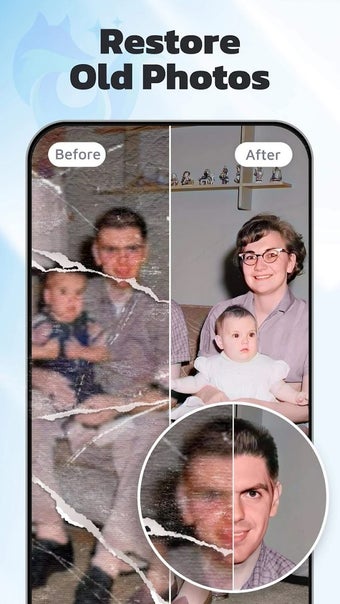
Восстановление старых фотографий — один из самых понятных сценариев EnhanceFox. Приложение помогает улучшить архивные снимки, которые выглядят мутными, пожелтевшими, выцветшими, повреждёнными или слабо детализированными. Для семейных альбомов это особенно полезно: фотографии можно сделать более читаемыми без долгой ручной реставрации.
В этом сценарии EnhanceFox решает несколько задач:
повышает чёткость старого снимка;
делает лицо более различимым;
уменьшает шум и зернистость;
помогает восстановить контраст;
применяет Descratch для удаления царапин;
использует Colorize для раскрашивания чёрно-белых фото;

подготавливает результат для цифрового альбома.
При работе со старой фотографией важно сохранить исходник. Автоматическая обработка не должна быть единственной копией снимка. Лучше сначала сделать дубликат, затем применить EnhanceFox и сравнить результат. Если фото имеет историческую или семейную ценность, исходный файл лучше хранить отдельно без изменений.
Colorize для чёрно-белых фото
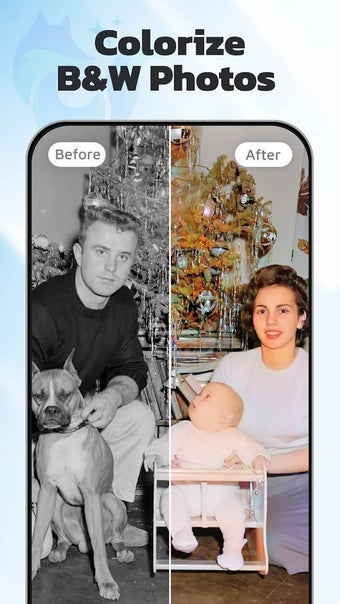
Colorize раскрашивает чёрно-белые фотографии. Это отдельный режим EnhanceFox, который добавляет цвет к старым снимкам и делает их визуально ближе к современным изображениям. Функция полезна для семейных архивов, портретов, старых студийных фото и бытовых кадров, которые хочется оживить для просмотра на телефоне или публикации.
Колоризация не восстанавливает реальные цвета из прошлого. Если на фото человек был в синей рубашке, а программа выбрала серо-зелёный оттенок, это не ошибка восстановления фактов, а ограничение автоматического алгоритма. ИИ оценивает изображение по типичным цветовым соответствиям: кожа, волосы, одежда, фон, растения, небо, предметы интерьера. Поэтому Colorize подходит для художественного оживления, но не для точной исторической реконструкции.
Для лучшего результата стоит использовать снимки, где объекты хорошо различимы. Если лицо, одежда и фон сливаются, цвет может лечь неравномерно. После обработки нужно проверить кожу, глаза, волосы, края одежды и предметы рядом с человеком.
Descratch и удаление царапин
Descratch предназначен для старых снимков с царапинами, заломами, пятнами и повреждёнными участками. Программа пытается восстановить повреждённые зоны и сделать дефекты менее заметными. Такой режим полезен после сканирования бумажных фотографий, особенно если на снимке есть мелкие белые полосы, потертости или повреждения эмульсии.
Descratch хорошо подходит для небольших дефектов. Если царапина проходит через лицо, глаз, рот или важный объект, результат нужно проверять особенно внимательно. Автоматическое восстановление может сгладить участок, но не всегда сохранит исходную форму детали. Для критичных семейных снимков лучше сделать несколько вариантов обработки и выбрать самый естественный.
Оптимальный порядок работы со старым фото:
Сначала отсканировать или сфотографировать снимок максимально ровно.
Обрезать лишний фон, если он мешает.
Применить улучшение качества.
Использовать Descratch для повреждений.
При необходимости применить Colorize.
Сравнить итог с исходником.
Сохранить результат отдельным файлом.
Animate photos и анимация лица
Animate photos — развлекательный режим EnhanceFox, который оживляет статичные снимки. Программа добавляет движения глаз и рта, создаёт эффект говорящего или поющего лица и превращает портрет в короткую анимацию. Это отдельный сценарий, не связанный с восстановлением исторической достоверности фото.
Анимация подходит для старых портретов, селфи, одиночных лиц и развлекательного контента. Чем лучше лицо видно на исходном снимке, тем аккуратнее работает эффект. Если лицо закрыто, повернуто под сильным углом, частично повреждено или перекрыто волосами, очками и тенями, движение может выглядеть менее естественно.
Animate photos не стоит использовать как замену реставрации. Если цель — сохранить семейное фото в архиве, лучше сначала сделать чистую улучшенную версию, а анимацию сохранить отдельно. Это позволит не смешивать восстановление изображения и развлекательную обработку.
Video Enhancement
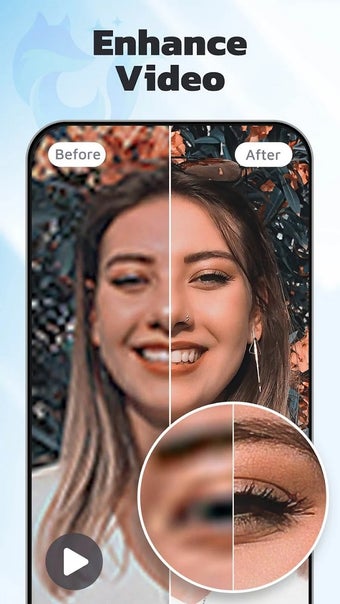
Video Enhancement делает EnhanceFox не просто фоторедактором, а приложением для улучшения фото и видео. Режим рассчитан на ролики с низким качеством, размытием, слабой детализацией и недостаточной чёткостью. Программа улучшает видео с помощью автоматической обработки и может повышать качество до 4K в поддерживаемых сценариях.
Video Enhancement полезен для коротких роликов, портретных видео, старых записей, клипов из мессенджеров и материалов, которые выглядят слишком мягкими на современном экране. При этом важно понимать ограничение: если в видео нет деталей, которые можно восстановить, приложение не превратит его в полноценную съёмку на современную камеру. Оно повышает визуальное качество, но не создаёт достоверные детали там, где исходник полностью разрушен.
Видеообработка более требовательна, чем обработка фото. Ролик состоит из множества кадров, поэтому ошибки могут проявляться в движении: отдельные кадры выглядят резче, но движение становится неравномерным, появляются рывки или искусственные края. После обработки видео нужно смотреть целиком, а не оценивать только один стоп-кадр.
Convert FPS
Convert FPS отвечает за плавность видео. В EnhanceFox этот режим использует optical flow-подход: приложение анализирует движение между кадрами и формирует более плавный результат. Такой сценарий полезен, когда видео выглядит дёрганым, движение кажется резким или ролик нужно сделать визуально мягче.
Convert FPS не равен простому улучшению резкости. Video Enhancement работает с качеством кадра, а Convert FPS — с движением. Если ролик размыт и одновременно дёргается, эти задачи нужно рассматривать отдельно: сначала понять, что важнее — детализация или плавность, затем выбрать подходящий режим.
При интерполяции кадров возможны артефакты вокруг быстро движущихся объектов: рук, волос, автомобиля, животных, воды, огня, мелких деталей на фоне. Поэтому итоговое видео нужно просматривать в движении, особенно на участках с быстрыми поворотами головы, жестами и сменой плана.
Как пользоваться EnhanceFox
Подготовка фото или видео
Перед обработкой лучше подготовить исходник. EnhanceFox умеет работать с неидеальными файлами, но качество результата зависит от того, насколько хорошо виден объект. Если фото можно переснять или пересканировать, это стоит сделать до запуска ИИ-улучшения.
Для старых бумажных фото важно ровное освещение. Снимок не должен лежать под углом, бликовать или быть закрыт тенью телефона. Если фотография сканируется камерой смартфона, лучше положить её на ровную поверхность, убрать отражения и сделать несколько дублей. Для портретов желательно выбрать кадр, где лицо не закрыто волосами, очками, пальцами или сильной тенью.
Для видео стоит заранее выбрать фрагмент, который действительно нужно улучшить. Чем длиннее ролик, тем выше нагрузка на обработку и тем сложнее проверять результат. Если нужен только короткий эпизод, лучше не обрабатывать лишние минуты.
Улучшение фото пошагово
Работа с Photo Enhancement строится просто:
Откройте раздел улучшения фото.
Выберите изображение из галереи.
Дождитесь анализа и обработки.
Посмотрите сравнение до и после.
Увеличьте лицо или важный объект.
Проверьте глаза, волосы, зубы, очки, текст и края предметов.
Сохраните итоговый файл отдельной копией.
На этапе проверки не стоит смотреть только на уменьшенную превью-картинку. На маленьком экране почти любой результат кажется лучше: фото становится контрастнее и резче. Настоящие проблемы видны при увеличении. Если кожа стала пластиковой, волосы превратились в пятна, зубы изменили форму, а фон получил лишние узоры, такой вариант лучше не использовать как окончательный.
Для портрета важно сохранить сходство. Если EnhanceFox сделал лицо более резким, но человек стал выглядеть иначе, результат стоит отклонить или попробовать другой режим. Восстановление качества не должно менять личность на снимке.
Восстановление старой фотографии
Для старого снимка лучше использовать последовательную обработку. Сначала применить улучшение качества, затем заняться повреждениями и только после этого раскрашивать фото. Если сначала применить Colorize к грязному или повреждённому исходнику, цвет может лечь на царапины, пятна и шум.
Рабочая схема:
Сделайте ровный цифровой снимок бумажной фотографии.
Обрежьте лишние поля.
Запустите Photo Enhancement.
Проверьте лица и важные детали.
Примените Descratch, если есть царапины.
Используйте Colorize, если нужен цветной вариант.
Сохраните несколько итогов: чёрно-белый улучшенный и цветной.
Старые фото лучше не перезаписывать. ИИ-обработка создаёт интерпретацию, а не замену оригиналу. Для семейного архива правильнее хранить исходный скан, улучшенную чёрно-белую версию и раскрашенный вариант отдельно.
Ретушь лица
Photo Retouch подходит для быстрых портретных исправлений. Пользователь выбирает фото, отмечает область обработки и запускает автоматическую ретушь. Этот режим полезен для удаления мелких дефектов кожи, лёгких пятен и небольших отвлекающих элементов.
После ретуши нужно проверить:
не исчезла ли естественная фактура кожи;
не изменились ли контуры губ и носа;

не стали ли глаза чрезмерно резкими;
не пропали ли брови, ресницы или пряди волос;
не появились ли пятна на фоне;
не выглядит ли лицо отдельно от остальной фотографии.
Если ретушь нужна для серьёзной портретной работы, EnhanceFox лучше использовать как быстрый предварительный вариант. Для аккуратной финальной обработки нужны ручные инструменты, где можно работать с отдельными участками лица и контролировать силу эффекта.
Улучшение видео
При работе с видео сначала определите цель. Если ролик выглядит мутным, используйте Video Enhancement. Если ролик дёргается, используйте Convert FPS. Если есть обе проблемы, результат нужно проверять особенно внимательно: повышение резкости может подчеркнуть шум, а интерполяция кадров может добавить артефакты движения.
Порядок работы:
Откройте видеорежим.
Выберите короткий ролик.
Запустите улучшение.
Просмотрите результат полностью.
Оцените лицо, фон, резкость и плавность.
Проверьте участки с быстрым движением.
Сохраните ролик, если движение и детализация выглядят естественно.
Для видео нельзя ограничиваться стоп-кадром. Один кадр может выглядеть отлично, но в движении появятся рывки, дрожание краёв или странные переходы между кадрами. Особенно это заметно на волосах, ресницах, зубах, руках и мелких объектах на фоне.
Анимация фото
Animate photos используется отдельно от улучшения качества. Если фото старое или размытое, сначала лучше улучшить его через Photo Enhancement, затем применить анимацию. Так лицо будет распознано точнее, а движение глаз и рта будет выглядеть аккуратнее.
Для анимации лучше подходят:
одиночные портреты;
лицо в анфас;
хорошая видимость глаз и рта;
снимки без сильных теней;
фото без повреждений на лице.
Если лицо на фото повернуто, закрыто волосами или находится в группе, Animate photos может сработать хуже. Для групповых снимков лучше сначала кадрировать нужного человека, затем пробовать анимацию.
Практические сценарии использования
Старый семейный портрет
Старые портреты часто страдают от мягкого фокуса, пятен, царапин и низкой детализации. EnhanceFox помогает сделать лицо более читаемым, а затем применить Descratch и Colorize. Для семейного альбома лучше сохранить две версии: восстановленную без цвета и цветную. Чёрно-белая версия ближе к оригиналу, цветная лучше воспринимается на экране.
Фото со старого телефона
Снимки со старых мобильных камер часто выглядят мутными: мало резкости, слабый динамический диапазон, шум в тенях. Photo Enhancement повышает чёткость и делает лицо заметнее. Если фото предназначено для просмотра на телефоне или публикации, автоматической обработки обычно достаточно. Для печати лучше дополнительно проверить размер, артефакты и естественность лица.
Селфи для профиля
EnhanceFox помогает улучшить портрет без сложной ретуши. Приложение сглаживает кожу, повышает резкость и делает лицо более выразительным. Важно не переборщить: слишком сильное сглаживание ухудшает естественность, а резкость вокруг глаз и зубов может выглядеть искусственно. Для аватара лучше выбрать умеренный результат, где лицо остаётся похожим на исходник.
Фото товара
Для фото товара EnhanceFox полезен как быстрый улучшатель резкости и яркости. Он может сделать предмет более читаемым, особенно если исходник снят на телефон. Но приложение не заменяет предметную съёмку: оно не исправит неправильный ракурс, плохой фон, пересветы и отсутствие нужных деталей. Для карточек товаров результат нужно проверять на точность цвета и формы предмета.
Аниме-изображения
Аниме-изображения и иллюстрации выигрывают от повышения чёткости линий. EnhanceFox может сделать контуры более резкими и убрать часть размытия. При этом слишком агрессивная обработка меняет стиль: линии становятся жёстче, а мягкие градиенты могут потерять плавность. Для иллюстраций лучше сравнивать результат с исходником на увеличении.
Короткое видео перед публикацией
Video Enhancement подходит для роликов, которые выглядят мягкими или слабо детализированными. Convert FPS помогает сделать движение плавнее. Для публикации в соцсетях важно проверить, как видео выглядит после повторного сжатия: платформа может дополнительно уменьшить качество, поэтому исходный обработанный файл должен быть без явных артефактов.
Оживление старой фотографии
Animate photos помогает создать короткую анимацию из старого портрета. Это подходит для эмоционального семейного контента, но не заменяет реставрацию. Сначала лучше сделать чистую восстановленную копию фото, а потом использовать её как исходник для анимации. Так семейный архив останется аккуратным, а развлекательный результат будет храниться отдельно.
Качество результата и ограничения ИИ-обработки
EnhanceFox лучше всего работает там, где исходник содержит достаточно информации для восстановления. Если лицо видно, контуры объектов сохранены, фото не пересжато до сильных квадратных артефактов, а размытие умеренное, результат обычно выглядит заметно лучше. Если исходник повреждён критически, приложение улучшит общее впечатление, но не восстановит фотографическую точность.
| Исходник | Что EnhanceFox улучшает | Что нужно проверять |
|---|---|---|
| Размытый портрет | лицо, глаза, общую резкость | зубы, волосы, очки, сходство |
| Старое фото | контраст, чёткость, часть повреждений | реалистичность восстановленных деталей |
| Чёрно-белый снимок | добавление цвета | точность оттенков кожи, одежды и фона |
| Сжатое изображение | видимую детализацию | усиление артефактов сжатия |
| Аниме-картинка | резкость линий | сохранение исходного стиля |
| Видео низкого качества | чёткость кадра | рывки, дрожание контуров, артефакты движения |
| Селфи | кожу, лицо, яркость | чрезмерное сглаживание и изменение черт |
Главное правило — не оценивать результат только по эффекту вау. Улучшенное фото должно оставаться естественным. Если изображение стало ярче и резче, но человек на портрете выглядит иначе, обработка неудачна. Если видео стало чётче, но движение стало неравномерным, итог тоже требует пересмотра.
EnhanceFox не заменяет ручную реставрацию в сложных случаях. Если нужно восстановить важный архивный снимок, убрать большие повреждения, сохранить историческую точность или подготовить фото к печати, автоматический результат лучше использовать как черновик. Финальную обработку стоит делать в редакторе с ручным контролем.
Плюсы и минусы
Плюсы:
улучшает фото и видео в одном приложении;
подходит для портретов, групповых снимков, пейзажей, старых фото и аниме-изображений;
поддерживает Photo Enhancement, Photo Retouch, Colorize, Descratch, Animate photos, Video Enhancement и Convert FPS;
помогает быстро убрать размытие на фото без ручной настройки;
умеет работать с чёрно-белыми снимками через Colorize;
поддерживает сценарий восстановления старых фотографий;
позволяет оживлять статичные лица через Animate photos;
предлагает отдельный режим для повышения плавности видео;
поддерживает русский язык на платформах Apple;
подходит новичкам, которым не нужны слои, маски и ручная цветокоррекция.
Минусы:
автоматическая обработка может искажать зубы, волосы, очки и другие мелкие детали лица;
результат зависит от качества исходника;
для видео возможны рывки и артефакты движения;
часть возможностей связана со встроенными покупками, подписками и Pro Cards;
бесплатный режим сопровождается рекламой;
нет уровня ручного контроля, который есть в профессиональных редакторах;
Colorize не гарантирует исторически точные цвета;
Descratch не заменяет сложную ручную реставрацию;
при сильном сжатии ИИ может усилить цифровые артефакты;
обработанные фото и видео нужно проверять перед публикацией или печатью.
Тарифы, встроенные покупки и ограничения бесплатного режима
EnhanceFox распространяется как бесплатное приложение со встроенными покупками. В бесплатном режиме доступны базовые сценарии, но пользователь сталкивается с рекламой и ограничениями. Для расширенной обработки используются подписки, Pro Cards и дополнительные карточки.
Встроенные покупки включают недельные, месячные, годовые и другие варианты подписок, а также пакеты Pro Cards. Наличие карточек особенно важно для видео: обработка роликов расходует больше ресурсов, чем улучшение одного фото, поэтому отдельные видеосценарии могут требовать дополнительных списаний внутри приложения.
| Элемент монетизации | Что означает для пользователя |
|---|---|
| Бесплатная установка | Можно открыть приложение и попробовать базовые функции |
| Реклама | Часть действий сопровождается рекламными показами |
| Подписка | Открывает расширенные возможности на выбранный период |
| Pro Cards | Используются для отдельных операций обработки |
| Extra cards | Дополнительный пакет карточек для продолжения работы |
| Автопродление | Подписка продлевается через аккаунт платформы до отмены |
Перед обработкой видео стоит заранее проверить, сколько карточек потребуется для конкретной операции. В отзывах встречаются жалобы на то, что даже при премиум-доступе отдельные видеозадачи могут требовать карточек. Для пользователя это означает, что стоимость работы зависит не только от подписки, но и от выбранного типа обработки.
Если EnhanceFox нужен для одной старой фотографии или пары портретов, сначала достаточно попробовать бесплатный режим. Если приложение используется регулярно для семейного архива, видео и ретуши, важнее оценить подписку и расход Pro Cards. Для длительной работы с большим количеством файлов стоит сравнить EnhanceFox с альтернативами и понять, не выгоднее ли использовать настольный редактор или сервис с другим принципом оплаты.
Безопасность, данные и приватность
EnhanceFox работает с пользовательскими фотографиями и видео, поэтому раздел приватности важнее, чем в обычном офлайн-просмотрщике изображений. Приложение обрабатывает личный визуальный контент: портреты, семейные снимки, старые архивы, видео, изображения из галереи. Перед использованием нужно учитывать, какие данные могут передаваться и обрабатываться.
На Android для работы с галереей и камерой приложению требуются разрешения, связанные с изображениями, видео и доступом к медиафайлам. В карточке безопасности Google Play для EnhanceFox указаны сбор персональной информации, фото и видео, а также данных о приложении и производительности. Также указана передача Location и Device or other IDs третьим сторонам, шифрование данных при передаче и отсутствие удаления данных через стандартный механизм.
На платформах Apple в разделе приватности для Photo Enhancer - EnhanceFox AI указаны User Content, Identifiers, Usage Data и Diagnostics. User Content и Usage Data могут использоваться для отслеживания между приложениями и сайтами других компаний. Для пользователя это означает, что перед загрузкой личных фото нужно внимательно оценить чувствительность материала.
Практические правила безопасного использования:
не загружать документы, банковские данные, медицинские изображения и другие чувствительные файлы;
не обрабатывать чужие портреты без согласия человека;
не использовать приложение для конфиденциальных рабочих материалов;
хранить исходники отдельно от обработанных копий;
проверять разрешения приложения в настройках системы;
отключать доступ к медиатеке, если приложение больше не используется;
не передавать в обработку фото детей, документов и закрытых семейных архивов без необходимости.
EnhanceFox удобен для бытового улучшения фото, но это не локальный настольный редактор, полностью изолированный от сети. Для максимально приватной обработки лучше выбирать программы, которые работают на компьютере без передачи изображений в облачные сервисы.
Системные требования
EnhanceFox ориентирован на мобильные устройства и платформы Apple. На Android приложение работает как мобильный photo & video enhancer. На устройствах Apple оно поддерживает iPhone, iPad, iPod touch, Mac и Apple Vision.
| Платформа | Требования и особенности |
|---|---|
| Android | Android 5.0 или новее; пакет приложения com.changpeng.enhancefox |
| iPhone | iOS 12.0 или новее |
| iPad | iPadOS 12.0 или новее |
| iPod touch | iOS 12.0 или новее |
| Mac | macOS 11.0 или новее |
| Apple Vision | visionOS 1.0 или новее |
| Категория Apple | Graphics & Design |
| Языки Apple | английский, русский и другие языки интерфейса |
| Возрастной рейтинг Apple | 13+ |
| Размер на платформах Apple | 287.9 MB |
Для комфортной работы важны не только минимальные требования, но и характер задачи. Улучшение одного фото требует меньше ресурсов, чем обработка видео или Convert FPS. На старых устройствах видеорежимы могут работать медленнее, а файлы высокого разрешения занимают больше памяти.
Для Android отдельные каталоги указывают архитектуры armeabi-v7a и arm64-v8a. Это означает поддержку распространённых 32- и 64-битных мобильных устройств. При работе с видео лучше использовать устройство с достаточным свободным местом: обработанный ролик может занимать больше памяти, чем исходный.
Отзывы пользователей и профильных площадок
Усреднённое мнение пользователей
Оценки EnhanceFox в магазинах приложений в целом положительные, но отзывы неоднородные. Пользователи чаще всего хвалят приложение за быстрый результат на старых и некачественных фото. Особенно заметно выделяются сценарии с портретами: снимок становится чётче, лицо лучше читается, старое фото выглядит современнее, а бесплатный режим позволяет попробовать функции без немедленной оплаты.
Положительные оценки обычно связаны с такими моментами:
старые фото становятся более ясными;
портреты выглядят резче;
приложение помогает спасти снимки со старого телефона;
обработка доступна без сложных настроек;
бесплатный режим позволяет оценить качество;
Colorize оживляет чёрно-белые фото;
Photo Enhancement понятен даже новичку.
Негативные отзывы концентрируются вокруг трёх тем: монетизация, стабильность и неестественные детали. Часть пользователей недовольна тем, что подписка не всегда закрывает все сценарии и для отдельных операций нужны Pro Cards. В видеорежимах встречаются замечания к расходу карточек, рывкам и недостаточно заметному улучшению. В портретах чаще всего критикуют искажения зубов, волос, очков и отдельных черт лица.
Типичные ограничения, которые отмечают в отзывах:
лицо иногда выглядит слишком обработанным;
зубы могут менять форму;
очки и волосы распознаются не всегда аккуратно;
видео может стать дёрганым;
приложение может выдавать сообщение о проблеме соединения;
после нескольких успешных обработок возможны ошибки;
стоимость работы с видео воспринимается выше, чем ожидалось.
Пользовательская картина выглядит так: EnhanceFox действительно помогает быстро улучшить многие фото, особенно старые и размытые, но не подходит для слепого автоматического применения. Каждый результат нужно проверять, а перед регулярной работой с видео стоит разобраться с карточками и подпиской.
Мнение профильных площадок
Softonic рассматривает EnhanceFox как бесплатное Android-приложение для фотографии, которое улучшает фото и видео с помощью искусственного интеллекта и поддерживает обработку видео до 4K. В редакционном описании акцент сделан на простоте: большинство операций выполняется через один основной сценарий без сложной настройки.
Uptodown описывает AI Photo Enhancer - EnhanceFox как инструмент для повышения чёткости фото и видео, апскейла до 4K и устранения размытия. Площадка выделяет три направления: повышение разрешения фото, улучшение видео и массовую пользовательскую аудиторию. В карточке также указаны требования Android 5.0 или новее и рейтинг 4.4 на базе отзывов внутри каталога.
BlueStacks делает упор на запуск Android-приложения на ПК или Mac через эмулятор. В описании EnhanceFox выделяются разработчик Pixl Concerto Technology Limited, улучшение фото и видео, устранение размытия и повышение разрешения до 4K. Этот сценарий полезен тем, кто хочет использовать мобильное приложение на большом экране, но сам EnhanceFox остаётся мобильным инструментом.
AppBrain показывает EnhanceFox как бесплатное приложение категории Photography от Pixl Concerto Technology Limited, с рекламой, встроенными покупками и рейтингом около 4.3 на базе десятков тысяч оценок. В данных каталога также указаны миллионы загрузок. Для обзора это важно не как гарантия качества, а как показатель массового использования и большого количества пользовательской обратной связи.
Профильные каталоги сходятся в одном: EnhanceFox — не профессиональный редактор с ручной обработкой, а AI-инструмент для быстрого улучшения фото и видео. Его сильная сторона — автоматизация, слабая — ограниченный контроль результата.
Сравнение с аналогами
EnhanceFox стоит сравнивать не с абстрактными фоторедакторами, а с конкретными программами, которые закрывают похожие задачи: AI-улучшение, ретушь, восстановление, цветокоррекцию, удаление объектов и видеообработку.
| Программа | Основной сценарий | Чем отличается от EnhanceFox |
|---|---|---|
| Remini | AI-улучшение портретов и старых фото | Сильный фокус на лицах и портретной реконструкции |
| PicWish | AI Photo Editor, удаление объектов, фон, улучшение фото | Шире работает с объектами, фоном и прикладной графикой |
| Snapseed | Ручная мобильная коррекция фото | Больше ручного контроля, меньше автоматической реставрации |
| Adobe Lightroom Mobile | Цветокоррекция, RAW, профессиональная обработка | Сильнее в цвете и тонкой настройке, сложнее для новичка |
| FaceApp | Портретные эффекты и трансформация лица | Больше развлекательных изменений лица, меньше восстановления фото |
| MyHeritage Photo Enhancer | Улучшение старых семейных фото | Сильный акцент на генеалогии и архивных портретах |
| Topaz Photo AI | Настольное AI-улучшение фото | Больше контроля и десктопная обработка, но не мобильный быстрый сценарий |
| GIMP | Полноценный редактор изображений | Слои, маски, ручная ретушь, но выше сложность |
| Paint.NET | Лёгкий редактор для Windows | Быстрая ручная обработка, но без мобильного AI-сценария EnhanceFox |
EnhanceFox и Remini
Remini чаще выбирают для портретов и восстановления лиц. Это прямой конкурент в задачах AI face enhancement. EnhanceFox шире по набору сценариев: кроме улучшения фото, есть Colorize, Descratch, Animate photos, Video Enhancement и Convert FPS. Если задача — улучшить лицо на старом портрете, Remini может быть сильной альтернативой. Если нужны фото, видео, цвет, анимация и царапины в одном приложении, EnhanceFox выглядит более универсально.
EnhanceFox и PicWish
PicWish ориентирован на AI-редактирование изображений: улучшение фото, удаление объектов, работа с фоном, подготовка картинок для прикладных задач. EnhanceFox сильнее завязан на восстановление качества, старые снимки, портреты и видео. Для карточек товара, удаления фона и объектов PicWish может быть удобнее. Для восстановления старых фото и видеорежимов логичнее рассмотреть EnhanceFox.
EnhanceFox и Snapseed
Snapseed — ручной мобильный фоторедактор. Он даёт больше контроля над яркостью, контрастом, цветом, резкостью, перспективой, локальными правками и фильтрами. EnhanceFox работает иначе: пользователь выбирает задачу, а ИИ обрабатывает файл автоматически. Snapseed лучше для тех, кто хочет контролировать обработку. EnhanceFox лучше для тех, кто хочет быстро повысить качество размытых фото без ручной настройки.
EnhanceFox и Lightroom Mobile
Lightroom Mobile подходит фотографам и тем, кто работает с цветом, RAW, пресетами и точной коррекцией. EnhanceFox не конкурирует с Lightroom как профессиональная среда. Его задача — улучшить слабый исходник, убрать размытие, обработать старое фото, применить Colorize или Video Enhancement. Lightroom лучше для съёмки, цветокоррекции и серийной обработки. EnhanceFox лучше для восстановления и автоматического повышения качества.
Для смежных настольных сценариев можно посмотреть Adobe Photoshop Lightroom, GIMP, Paint.NET и XnView. Эти программы решают другие задачи: ручное редактирование, просмотр, каталогизация и подготовка изображений.
EnhanceFox и FaceApp
FaceApp работает вокруг лица: портретные эффекты, возраст, улыбка, стиль, трансформация внешности. EnhanceFox использует ИИ для улучшения качества и восстановления, а не для изменения личности на фото. Если нужен развлекательный портретный эффект, FaceApp ближе к задаче. Если нужно сделать старое или размытое фото более чётким, EnhanceFox подходит лучше.
EnhanceFox и MyHeritage Photo Enhancer
MyHeritage Photo Enhancer связан с семейными архивами и генеалогическим сценарием. Он интересен для старых портретов и семейных фотографий. EnhanceFox решает похожую задачу восстановления старых фото, но дополнительно предлагает видеоулучшение, Convert FPS, Photo Retouch и Animate photos. Для семейного архива можно использовать оба подхода: один — для исторического контекста, другой — для быстрой мобильной обработки.
EnhanceFox и Topaz Photo AI
Topaz Photo AI — настольный инструмент для AI-улучшения фото. Он ближе к профессиональной обработке: крупные файлы, больше контроля, работа на компьютере. EnhanceFox проще и мобильнее. Если нужно улучшить несколько фото на телефоне, EnhanceFox быстрее. Если нужно обработать серию важных файлов, подготовить фото к печати или контролировать качество на большом экране, десктопный инструмент будет сильнее.
Чем EnhanceFox отличается от обычных фоторедакторов
Обычный фоторедактор даёт инструменты, а EnhanceFox даёт готовые сценарии. В Paint.NET или GIMP пользователь сам решает, как повысить резкость, где применить маску, какой участок ретушировать, как настроить цвет и насколько сильно шумоподавление должно влиять на детали. В EnhanceFox эти решения скрыты внутри режимов Photo Enhancement, Photo Retouch, Colorize и Video Enhancement.
Такой подход имеет два последствия. Первое — скорость. Новичок может получить результат за несколько действий, не изучая редактор. Второе — ограниченный контроль. Если ИИ выбрал неудачный вариант, пользователь не всегда может тонко поправить отдельную зону. Можно попробовать другой режим, но нельзя полностью управлять каждым этапом обработки.
EnhanceFox лучше обычного редактора в задачах быстрого восстановления:
смазанный портрет;
старое фото;
чёрно-белый снимок;
видео низкого качества;
анимация лица;
повышение чёткости без ручной настройки.
Обычный редактор лучше там, где нужна точность:
работа со слоями;
ручное удаление крупных объектов;
сложная реставрация;
точная цветокоррекция;
подготовка к печати;
дизайн-макеты;
контроль масок и выделений;
обработка коммерческих изображений.
EnhanceFox можно использовать как первый этап: быстро улучшить фото, а затем доработать результат в редакторе. Такой подход удобен, если нужно восстановить лицо или повысить детализацию, а потом вручную поправить цвет, фон, кадрирование или отдельные дефекты.
Типичные ошибки при работе с EnhanceFox
Ожидать полного восстановления сильно повреждённого снимка
EnhanceFox улучшает изображение, но не восстанавливает факты, которых нет в исходнике. Если лицо полностью смазано, закрыто, пересвечено или повреждено, ИИ создаст приближённую реконструкцию. Такой результат может выглядеть лучше, но не будет документально точным.
Не проверять лицо после обработки
Портреты нужно смотреть на увеличении. Самые частые проблемы возникают на зубах, глазах, очках, волосах и контуре лица. Если человек после обработки стал непохож на себя, фото нельзя считать удачно улучшенным.
Использовать один режим для всех фото
Разные исходники требуют разных режимов. Для старого фото нужен Photo Enhancement и Descratch, для чёрно-белого — Colorize, для селфи — Photo Retouch, для ролика — Video Enhancement или Convert FPS. Один универсальный режим не всегда даёт лучший результат.
Сохранять результат поверх исходника
Исходное фото нужно хранить отдельно. Улучшение через ИИ необратимо, если пользователь перезаписал оригинал. Для семейных архивов это особенно важно: оригинальный скан должен оставаться нетронутым.
Не учитывать Pro Cards
Некоторые действия связаны с карточками. Перед видеорежимами и расширенной обработкой нужно понимать, расходуются ли Pro Cards. Иначе пользователь может столкнуться с ограничением уже после выбора файла.
Оценивать видео по одному кадру
Видео нужно смотреть целиком. Стоп-кадр может выглядеть резче, но в движении появятся рывки, дрожание контуров или странные переходы. Convert FPS особенно требует проверки участков с быстрым движением.
Применять Colorize без проверки результата
Колоризация не знает реальные цвета. Она создаёт правдоподобный вариант, но оттенки одежды, стен, мебели и предметов могут отличаться от реальности. Для семейного архива лучше хранить и чёрно-белую улучшенную копию, и цветной вариант.
Как оценить результат после обработки
После работы EnhanceFox нужно проверить не только общий вид, но и детали. Хорошее улучшение делает фото яснее, но не ломает естественность. Если снимок выглядит резко, но лицо стало чужим, результат неудачен.
Чек-лист для фото
лицо сохранило сходство;
глаза выглядят естественно;
зубы не изменили форму;
волосы не превратились в пятна;
очки и украшения не деформированы;
кожа не стала пластиковой;
фон не получил лишние узоры;
текст и мелкие предметы не исказились;
цвет не выглядит случайным;
фото не стало чрезмерно резким.
Чек-лист для старых снимков
царапины стали менее заметными;
важные детали не исчезли;
лицо не изменилось;
Colorize не создал странные оттенки кожи;
на одежде нет цветовых пятен;
сохранился оригинальный характер фотографии;
есть отдельная копия исходника.
Чек-лист для видео
ролик смотрится плавно;
лицо не меняется от кадра к кадру;
нет дрожания вокруг волос и рук;
движение не стало резиновым;
резкость не подчеркнула шум;
фон не мерцает;
обработанный файл подходит для публикации.
Если результат не прошёл проверку, лучше повторить обработку другим режимом или использовать менее агрессивный вариант. Для важных фото не стоит ограничиваться первым полученным файлом.
Внутренние альтернативы и смежные программы на freeexe
EnhanceFox закрывает мобильный AI-сценарий, но рядом с ним есть программы для других задач обработки изображений. Если нужно не автоматическое улучшение, а ручная работа, стоит смотреть в сторону графических редакторов и просмотрщиков.
| Задача | Подходящая программа на freeexe | Почему не EnhanceFox |
|---|---|---|
| Ручная ретушь, слои, маски | GIMP | Нужно точное редактирование, а не автоматический результат |
| Простая обработка на Windows | Paint.NET | Удобнее для ручных правок и базовой графики |
| Просмотр и каталогизация фото | XnView | EnhanceFox не является каталогизатором |
| Быстрый просмотр изображений | FastStone Image Viewer | Нужен просмотрщик, а не AI-улучшение |
| Скриншоты и базовая графика | PicPick | Нужны скриншоты, линейка, пипетка и разметка |
| Цветокоррекция и фотообработка | Adobe Photoshop Lightroom | Нужен контроль цвета, экспозиции и RAW |
| Массовое изменение изображений | Converseen | Нужна пакетная конвертация, а не ИИ-реставрация |
| Домашняя обработка фото | Fotor | Нужен более широкий набор обычных эффектов |
EnhanceFox не конкурирует напрямую со всеми этими программами. Он решает свою задачу: быстро улучшить фото или видео через ИИ. Если нужно вручную дорисовать фон, аккуратно удалить крупный объект, подготовить изображение к печати или обработать сотни файлов, лучше выбрать специализированное решение.
Когда EnhanceFox подходит, а когда лучше выбрать другую программу
| Сценарий | Что выбрать |
|---|---|
| Нужно быстро улучшить размытый портрет на телефоне | EnhanceFox |
| Нужно восстановить старое семейное фото без ручной ретуши | EnhanceFox |
| Нужно раскрасить чёрно-белый снимок | EnhanceFox |
| Нужно улучшить короткое видео | EnhanceFox |
| Нужно сделать движение видео плавнее | EnhanceFox с Convert FPS |
| Нужно вручную ретушировать сложный участок | GIMP или другой редактор со слоями |
| Нужно точно настроить цвет | Lightroom Mobile или настольный Lightroom |
| Нужно удалить фон и подготовить товарное фото | PicWish или другой AI-редактор для объектов |
| Нужно обработать RAW-файлы | Lightroom, Darktable или другой RAW-редактор |
| Нужно просматривать и сортировать архив | XnView или FastStone Image Viewer |
| Нужно подготовить изображение к печати | Редактор с ручным контролем резкости, размера и цвета |
EnhanceFox стоит выбирать для скорости и простоты. Он хорош, когда пользователь хочет получить улучшенную версию за несколько действий и не собирается вручную настраивать десятки параметров. Для профессиональной обработки, точной ретуши и контроля цвета лучше использовать программы другого класса.
Итог
EnhanceFox AI Photo & Video Enhancer — удобное приложение для улучшения фото и видео с помощью ИИ. Оно подходит для размытых портретов, старых семейных снимков, чёрно-белых фото, селфи, аниме-изображений и коротких роликов. Сильные стороны программы — автоматическое Photo Enhancement, восстановление старых фотографий, Colorize, Descratch, Photo Retouch, Animate photos, Video Enhancement и Convert FPS.
Для разовой задачи EnhanceFox удобен: выбрал файл, применил режим, сравнил до и после, сохранил результат. Для регулярной работы важно учитывать встроенные покупки, Pro Cards, рекламу и необходимость проверки результата. Для портретов главный критерий — сохранение сходства. Для старых фото — аккуратность восстановления. Для видео — отсутствие рывков и артефактов движения.
EnhanceFox стоит использовать как быстрый мобильный инструмент, а не как замену профессиональному редактору. Если нужно спасти старый снимок, улучшить размытое фото или сделать короткое видео более чётким, приложение закрывает задачу без сложной настройки. Если нужна ручная реставрация, точная цветокоррекция, работа со слоями, подготовка к печати или контроль каждого участка изображения, лучше выбрать редактор вроде GIMP, Paint.NET или Adobe Photoshop Lightroom.
Список изменений
Раннее развитие: улучшение фото и Colorization:
- В версии 1.8.0 появилась Colorization — функция добавления цвета к чёрно-белым фотографиям. В этой же линии улучшался результат photo enhancing: обработка становилась яснее и быстрее. Для EnhanceFox это был важный шаг: приложение перестало быть только инструментом повышения чёткости и стало решать задачу восстановления старых снимков.
- Версия 1.8.1 развила два направления: улучшение фото и колоризацию. В photo enhancement появились дополнительные настройки для улучшения результата, а в colorization — advanced model для другого варианта раскрашивания. Это усилило сценарий семейных архивов: пользователь мог не только сделать снимок чётче, но и получить цветную версию.
- В версии 1.9.0 добавилось размытие фона. Этот режим работает в портретной логике: выделить человека и сделать фон менее заметным. Для мобильных пользователей это важная функция, потому что эффект боке часто используется для портретов, аватаров и социальных сетей.
Photo Retouch и Super Model:
- Версия 2.0.0 добавила Photo Retouch: пользователь отмечает нежелательное содержимое, а приложение удаляет его с фотографии. Для EnhanceFox это расширило область применения: программа стала не только улучшать качество, но и редактировать содержимое кадра.
- Версия 2.1.0 принесла Super Model для photo enhancement. Этот режим ориентирован на максимальное улучшение с сохранением деталей. Super Model стал важным элементом EnhanceFox: он используется в сценариях, где обычного повышения резкости недостаточно и нужно более заметное восстановление.
- В этой же линии развивалась колоризация: пользователь получил возможность вносить изменения для повышения качества цветного результата. Это важно для старых фото, где автоматический цвет требует проверки и иногда нуждается в корректировке.
Face Animator и Adjust Photo:
- Версия 2.7.1 добавила Face Animator. С этого момента EnhanceFox стал не только восстановителем и улучшателем фото, но и развлекательным инструментом для анимации лиц. Face Animator создаёт 3D-анимационные эффекты и оживляет статичные портреты.
- Версия 2.9.0 добавила Adjust Photo — режим редактирования с фильтрами и дополнительной настройкой. Это расширило приложение в сторону обычного фоторедактора, но основная логика EnhanceFox осталась автоматической: пользователь выбирает готовую задачу, а не строит обработку вручную по слоям.
Развитие Super Model, Face Animator и Photo Collage:
- Версия 3.0.1 оптимизировала результат Super Model в Photo Enhancer: обработка стала лучше, резче и чётче. Для приложения, где качество ИИ-улучшения — центральная функция, такие изменения важнее косметических обновлений интерфейса.
- Версия 3.2.0 добавила больше шаблонов для Face Animator и улучшила результат Photo Enhancer. Это показывает, что EnhanceFox развивался сразу в двух направлениях: практическое восстановление фото и развлекательная анимация портретов.
- В версиях 3.3.1 и 3.4.0 появилась возможность делиться улучшенными и раскрашенными фото в виде видео, а также Photo Collage. Пользователь мог выбрать до 10 отсканированных фото и собрать персональный коллаж. Эти функции расширили работу с семейными архивами: EnhanceFox стал полезен не только для улучшения одного снимка, но и для оформления нескольких фотографий.
- Версия 3.5.0 добавила возможность делиться отсканированными фотографиями через ссылку с invitation code. Это уже сценарий обмена семейными или личными фото, а не просто локальная обработка одного файла.
Photo DeScratch и Toon Photo:
- Версия 3.8.2.1 добавила Photo DeScratch — удаление шрамов, царапин и восстановление повреждённых участков старых фотографий. Для темы восстановления старых фотографий это одно из важных обновлений: царапины и заломы встречаются почти в каждом бумажном архиве.
- Версия 4.1.0 добавила Toon Photo и варианты Photo Colorization, DeScratch Photo и Toon Photo после использования Super Model. Это связало разные функции в более последовательный рабочий процесс: сначала улучшить фото через Super Model, затем выбрать дополнительный сценарий.
- Toon Photo переводит изображение в мультяшный стиль. Это не основная функция EnhanceFox для реставрации, но она расширяет приложение в сторону творческой обработки и контента для соцсетей.
Selfie Enhancer и работа со сканами:
- Версии 4.3.0 и 4.4.0 улучшили Selfie Enhancer и обмен отсканированными фото. Selfie Enhancer направлен на быструю обработку селфи одним действием. В отличие от сложной ретуши, такой режим рассчитан на пользователей, которые хотят получить аккуратное лицо без ручной правки кожи, глаз, губ и фона.
- Развитие функций, связанных со сканами, подтверждает сильный уклон EnhanceFox в старые фотографии. Приложение не ограничивается камерными селфи: оно работает с бумажными снимками, архивами и семейными фото.
Оптимизация видео и Basic model:
- Версия 5.1.2 оптимизировала эффект Basic model в Video Enhancement и добавила арабский язык. Для видеонаправления это важный этап: EnhanceFox начал активнее развивать улучшение роликов, а не только статичных изображений.
- Версии 5.4.0, 5.5.7, 5.6.4 и 5.7.1 улучшали результаты photo enhancement, Super Model и Video Enhancement. Видеорежимы сложнее фотообработки, потому что нужно сохранять стабильность между кадрами. Поэтому повторяющиеся оптимизации видео показывают развитие именно этой части приложения.
- Версия 6.2.0 принесла оптимизацию для Android 14 и ускорение Photo Enhancement. Это улучшило рабочий процесс на новых устройствах и сделало обработку фото быстрее.
Multiple, Vivid и ускорение Video Enhancement:
- Версия 6.4.1 добавила две модели улучшения фото и поддержку получения нескольких результатов одним действием. Для пользователя это полезно: вместо одного автоматического варианта можно сравнить несколько результатов и выбрать более естественный.
- В версиях 6.6 и 6.7 улучшался результат Vivid при использовании Multiple для генерации разных улучшенных фото, а также оптимизировался Video Enhancement при использовании Super Model. Vivid отвечает за более выразительный результат, Multiple — за вариативность обработки. Вместе эти функции помогают выбирать между более мягким и более насыщенным улучшением.
- Версии 6.7.1, 6.8 и 6.8.1 продолжили оптимизацию видео: Super Model стал быстрее применяться к роликам. Для пользователей видеорежимов это важно, потому что обработка видео занимает больше времени, чем улучшение одной фотографии.
Стабилизация ветки 7.x:
- Ветка 7.x в основном сосредоточена на исправлениях и улучшении производительности. В версиях 7.0, 7.1, 7.2, 7.2.1, 7.3 и 7.4 исправлялись ошибки и повышалась стабильность. Для зрелого приложения это нормальный этап: после добавления крупных функций команда дорабатывает производительность, исправляет проблемы и улучшает поведение существующих режимов.
- Версии 7.5 и 7.5.1 оптимизировали Photo Enhancement и Photo Retouch, а также исправляли ошибки. Это подтверждает, что ключевые направления EnhanceFox остаются прежними: улучшение фото, портретная обработка и стабильность автоматических сценариев.


 *EXE — расширение исполняемого файла. Сайт является партнером проекта
Оставте свой отзыв о EnhanceFox